BLOGGER に ふきだし をいれるほうほう

ボクはネコのじゅにあだよ
きょうはどこをおさんぽしたの?
こんなかんじだ
なんで、いま「ふきだし」を
やってるかというと
これから、じゃんじゃん
かつようしていこうとおもってるからだね
なにしろ、ふきだしだったら
よみやすいでしょ?
こちらのサイトをつかって、CSSをせっていしておいて、まいかいきじにHTMLをかきこんでるよ。
ボクがつかっているのは LINEふう という ふきだし だ。
やりかたをせつめいするね。
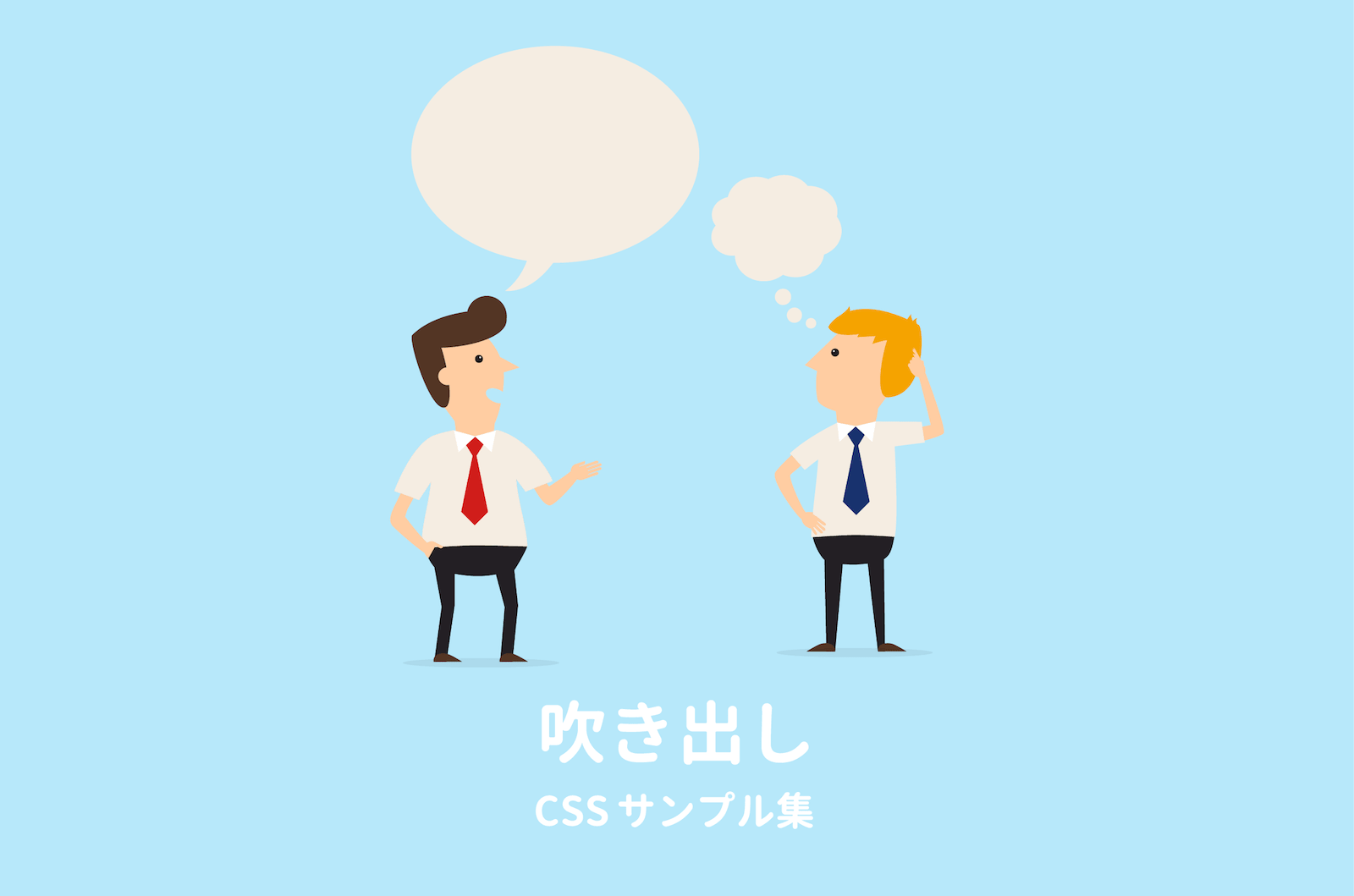
このきじ(↑うえ)を
さんこうにしたんだよ
あっというまに「LINEふう、ふきだし」が
できたから
もしも、うまくいかないようだったら
ボクにしつもんしてくれてもいいよ
(ネコご、わかるならね)
さて、
CSSをかくばしょ

|
| CSSをかくばしょ |
CSSをかきこむばしょが
わかりづらいとおもうから
スクリーンショットをとっておくよ
まずは、ここにいってみよう
テーマ

|
| テーマをクリック |
まずは、ひだりした(↙)の「テーマ」をクリック
みんなも、なんどもつついたことあるところだよね
じぶんらしい「テーマ」を
なんどもいじったばしょだとおもう
その「テーマ」から
カスタマイズ

|
| カスタマイズをクリック |
「カスタマイズ」をクリックしよう
ここも、なんどもやったところだね
(ボクには、にがいおもいでのカスタマイズだ)
そうするとね、こんなふうに
いつもの、せっていがでてくるよね
詳細設定(しょうさいせってい)

|
| しょうさいせっていをクリック |
でね、ここから
まいごになりやすいんだけど
「詳細設定(しょうさいせってい)」に
いってみよう
(やっぱりそうか~)

|
| しょうさいせっていを…… |
「詳細設定(しょうさいせってい)」のなかに
「文字の色(もじのいろ)」っていうのがあるんだ
こんかいは「もじ」のせっていとは
かんけいないんだけど
とにかく、そこをおしてみて
そうすると
ん?
「文字の色(もじのいろ)」

|
| もじけいしきをクリック |
「文字の色(もじのいろ)」にかくれていた
「CSSを追加(ついか)」ボタンを
みつけることができる

|
| そのしたにあるCSSを追加 |
よく、まいごになるから
ボクは、このきじを
ジブンのためにもかいているんだよね~
それじゃ
CSSの追加

|
| CSSを追加をクリック |
「CSSの追加(ついか)」をクリックしてみよう
そうすると、せっていできるはずなんだけど……
CSSをはりつけるばしょ

|
| CSSをはりつける |
ここは、1ぎょうぶんの
スペースしかないようにみえるんだけど
おもいきって、えいやって
はりつけちゃおう
CSSはりつけたあと:ほぞん

|
| ほぞん、わすれないでね |
CSSをはりつけたら
こうなるんだけど
ここでよくわすれるのが
「ほぞん」だ
しっかり「ほぞん」しようね
これで、CSSはおしまいだよ
HTMLをかくばしょ

|
| HTMLをかくばしょ |
HTMLも、かきこむばしょが
わかりづらいとおもうから
スクリーンショットを
とっておくね
まずは、ふだんのへんしゅうがめんから
HTML編集画面(へんしゅうがめん)に
しないといけない
そのために、このボタン(ペンのマーク)を
おしてみよう
HTML編集画面

|
| HTML編集にきりかえる |
「HTMLビュー」のがめん

|
| HTMLへんしゅうがめん |
HTMLコードをせいれつさせるボタン

|
| HTMLコードのせいれつ |
アイコンのはりつけ

|
| ふきだしのアイコンがぞうをついか |
HTMLビューから作成ビューへ

|
| さくせいビューへもどろう |
「ふきだし」ができているかかくにんだ

|
| あれれ? |
ブロガーでプレビューのやりかた

|
| どうなってんだかプレビューだ |
プレビューのがめん

|
| プレビューのがめん |
プレビューのかくにん

|
| プレビューのリボンがついてるね! |
スマホがめんのかくにん

|
| スマホがめんがこちら |
ふきだしをスマホがめんでプレビュー

|
| ふきだしができてる!! |
BLOGGER に ブログカード をいれるほうほう

SSL化後の悩ましい作業のひとつ ブログカード これまで Embedly を使ってきましたが、仕様がかなり独特なんですよね (´・ω・`) 画像や記事概要など、必ずしもOGPに従っているわけではないもので。かといって はてなブログカード はSSLに対応できてないですし。 * 2018年現在ではSSL対応しています。...
まとめ:「BLOGGER」に「ふきだし」をいれるほうほう
これからどんどん、ふきだしつかうよ~
めんどっちいけど、なれるとかんたんなんだね

0 件のコメント:
コメントを投稿
ネコのじゅにあへ応援メッセージをかこう